








Mitsubishi NC Explorer Nedir? Kurulum, FTP Yapısı ve Kullanım Rehberi
Mitsubishi NC Explorer Nedir?
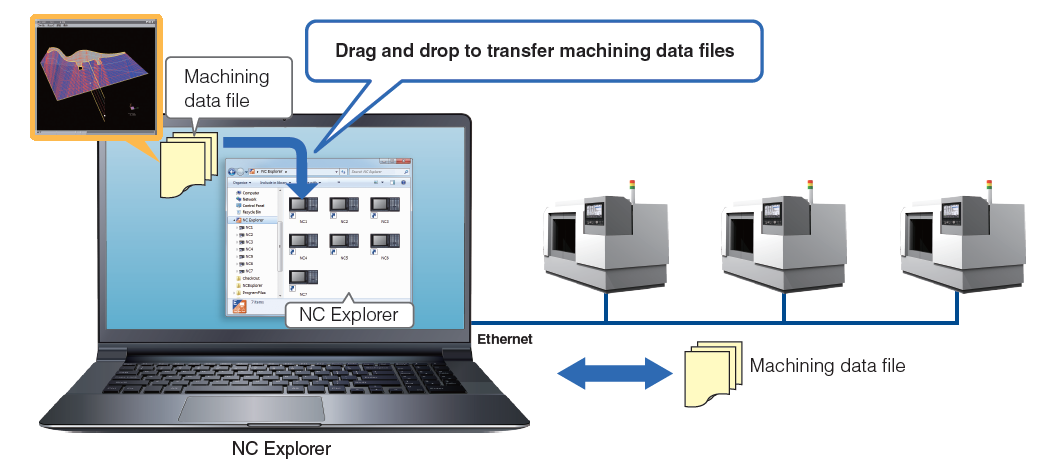
NC Explorer, Mitsubishi Electric tarafından geliştirilen, CNC kontrol üniteleri ile bilgisayar arasında Ethernet tabanlı veri aktarımı sağlayan bir iletişim yazılımıdır. Bu yazılım, CNC hafızasındaki programlara doğrudan erişim imkânı sunar ve kullanıcıya Windows Dosya Gezgini üzerinden CNC belleğini yerel bir klasör gibi görüntüleme olanağı tanır.
FTP benzeri bir yapıda çalışan sistem, kullanıcıların G-kod dosyalarını, takım verilerini veya işlem parametrelerini kolayca yönetmesini sağlar. Böylece USB bellek ya da RS-232 kablosu gibi geleneksel yöntemlere gerek kalmadan hızlı, güvenli ve doğrudan veri alışverişi yapılabilir.
NC Explorer’ın Temel Özellikleri
-
Ethernet Üzerinden Bağlantı: CNC ve PC, aynı ağ segmentinde IP tabanlı iletişim kurar.
-
Windows Explorer Entegrasyonu: CNC birimi, bilgisayarda ağ sürücüsü gibi görünür.
-
Sürükle-Bırak Transfer: Program ve veri dosyaları, basit sürükle-bırak yöntemiyle aktarılabilir.
-
Ücretsiz Kullanım: Mitsubishi Electric tarafından lisans gerektirmeden sağlanır.
-
Geniş CNC Uyumluluğu: M800, M80, E80, M700, M70, C80 ve E70 serileriyle uyumludur.
-
Basitleştirilmiş FTP Mekanizması: Karmaşık FTP istemcisi yapılandırmasına gerek kalmadan otomatik bağlantı sağlar.
NC Explorer Sistem Gereksinimleri
| Gereksinim | Açıklama |
|---|---|
| İşletim Sistemi | Windows 8.1 / Windows 10 (32 veya 64-bit) |
| Ağ Yapısı | Ethernet TCP/IP bağlantısı (Aynı subnet üzerinde) |
| Donanım | 1 GHz CPU, 2 GB RAM, 200 MB boş disk alanı |
| Güvenlik Ayarları | Windows Güvenlik Duvarı’nda NC Explorer’a izin verilmesi gerekir |
NC Explorer Kurulum Adımları
-
Yazılımı İndir:
Mitsubishi Electric’in resmi sitesinden NC Explorer kurulum dosyasını indirin.
Resmî İndirme Sayfası →
Alternatif İndirme Linki: Nc Explorer İndir -
Kurulumu Başlatın:
Kurulum dosyasını yönetici olarak çalıştırın ve yönergeleri izleyin. -
Ağ Ayarlarını Yapılandırın:
-
Bilgisayarın ve CNC’nin IP adresi aynı ağ segmentinde olmalıdır.
-
Örnek:
-
PC:
192.168.1.10 -
CNC:
192.168.1.20 -
Subnet Mask:
255.255.255.0
-
-
-
Güvenlik Duvarı İzni Verin:
Windows Güvenlik Duvarı’ndaNCExplorer.exeiçin özel izin oluşturun. -
Yazılımı Çalıştırın:
Kurulum tamamlandıktan sonra görev çubuğunda NC Explorer simgesi belirir.
CNC, Windows Gezgini’nde “Ağ” sekmesinde otomatik olarak görünür.
NC Explorer Kullanımı
1. CNC’ye Bağlanma
-
“Ağ” sekmesinde CNC kontrol ünitesi otomatik olarak listelenir.
-
Üzerine çift tıklayarak bağlantıyı başlatın.
-
Gerekirse kullanıcı adı ve parola girin (bazı modellerde).
2. Dosya Aktarımı
-
CNC’den PC’ye veri almak için sürükle-bırak yöntemiyle dosyayı masaüstüne taşıyın.
-
PC’den CNC’ye program göndermek için G-kod dosyasını CNC klasörüne sürükleyin.
-
Transfer sırasında ağ bağlantısının kesilmemesine dikkat edin.
3. Dosya Yönetimi
-
Dosyalar doğrudan düzenlenmemelidir.
-
Değişiklik yapılacak dosya önce PC’ye alınmalı, düzenlenip tekrar yüklenmelidir.
-
CNC’de “program aktif” durumdayken dosya aktarımı yapılmamalıdır.
Yaygın Bağlantı Hataları ve Çözüm Önerileri
| Hata | Muhtemel Neden | Çözüm |
|---|---|---|
| CNC görünmüyor | IP çakışması veya ağ farklı subnet | IP ayarlarını yeniden yapılandırın |
| Erişim reddedildi | Windows Güvenlik Duvarı engelliyor | Uygulama için özel izin oluşturun |
| Dosya aktarımı yarıda kesiliyor | Ağ kararsız veya firewall aktif | Kablolu bağlantı kullanın, antivirüsü geçici devre dışı bırakın |
Mitsubishi NC Explorer, CNC operatörleri ve bakım mühendisleri için hızlı, güvenli ve kullanımı kolay bir veri yönetim çözümüdür. Ethernet tabanlı bu sistem, klasik FTP yapılarına göre çok daha entegre bir kullanım sunarak üretim hatlarında veri transfer sürelerini önemli ölçüde azaltır.
Düzenli ağ bakımı, doğru IP konfigürasyonu ve güvenlik izinleriyle birlikte kullanıldığında NC Explorer, Mitsubishi CNC kontrol sistemlerinde maksimum verimlilik sağlar.